

Zkratka AATL znamena duveryhodny podpis v Adobe
Adobe Approved Trust List (AATL) je seznam certifikacnich autorit vydavajicich certifikaty duveryhodne v programech Adobe. V nabidce SSLmarketu samozrejme najdete tento typ certifikatu take - jako certifikaty pro Adobe (AATL).

Certifikat AATL ci vydany certifikacni autoritou zarazenou do seznamu AATL je plne duveryhodny v programech Adobe (i ostatnich kancelarskych programech) a podpis timto certifikatem se vzdy zobrazi jako platny.
Proc podepisovat dokumenty s AATL?
Elektronicky podpis dokumentu prokazuje jeho puvod a nemennost (integritu) od chvile podepsani. Overeni a uznani identity podepisujiciho subjektu je vsak ukolem softwaru pro praci s dokumenty a proto je vhodne, aby byla duveryhodnost uznavanych identit definovana a podrizena pravidlum. Proto vyrobce nejpopularnejsiho programu pro praci s PDF Adobe stanovil pozadavky na duveryhodnost certifikatu pouzivanych v jeho programech.
Certifikacni autority, ktere jsou soucasti AATL, nejsou v Adobe jedinymi duveryhodnymi autoritami. Aplikace spolupracuje take s kvalifikovanymi duveryhodnymi sluzbami nabizedymi vsemi oficialne uznavaymi poskytovateli uvedenymi v seznamu Duveryhodny seznam Evropske unie (EUTL).
U dokumentu opatreneho platnym a duveryhodnym digitalnim podpisem mate jistotu jeho puvodu a autora, muzete si byt jisti, ze ho od podepsani nikdo nezmenil a identite autora (uvedene v certifikatu) muzete verit, protoze byla dusledne overena vydavajici certifikacni autoritou podle pravidel AATL nebo eIDAS.
AATL certifikat musi byt umisten na tokenu
Toto pravidlo je vynucene primo pravidly pro vydavani AATL certifikatu a certifikacni autorita ho musi respektovat. Vyhodou je, ze certifikat je na tokenu bezpecne ulozen a prakticky nehrozi jeho zneuziti; pokud by bylo heslo pro pouziti tokenu zadano nekolikrat spatne, bude jeho obsah znehodnocen a smazan. Ani pri fyzicke kradezi tokenu tak nehrozi (za predpokladu silneho hesla) jeho zneuziti.
Ziskani AATL certifikatu neni slozite
Certifikat pro digitalni podepisovani v Adobe Readeru ziskate jako kazdy jiny - po objednani probehne overeni ze strany certifikacni autority a certifikat bude pripraven k vydani. Jedinou vyjimkou je nutnost podepsani formulare zadatele o certifikat pred ocima pracovnika CA; to probiha behem kratkeho videohovoru s CA. Po splneni tohoto pozadavku je certifikat vydan a na USB tokenu zaslan novemu majiteli.
Ukazka podepsani PDF v Adobe Readeru
Digitalni podepisovani v Adobe Readeru se vyrazne zjednodusilo a nepotrebujete na to nic jineho, nez zmineny program a digitalni certifikat. Moznost podepisovani je dostupna primo v bezplatne verzi Adobe Readeru.
V pravem panelu nastroju kliknete na Vice nastroju a v seznamu nastroju najdete polozku Certifikaty. Nasledne se dostanete do dialogu podpisu.
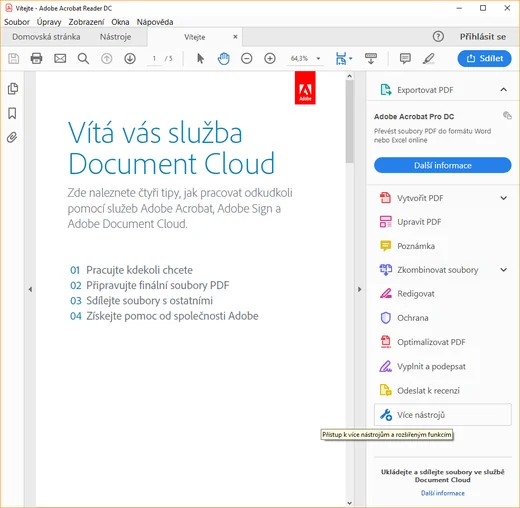
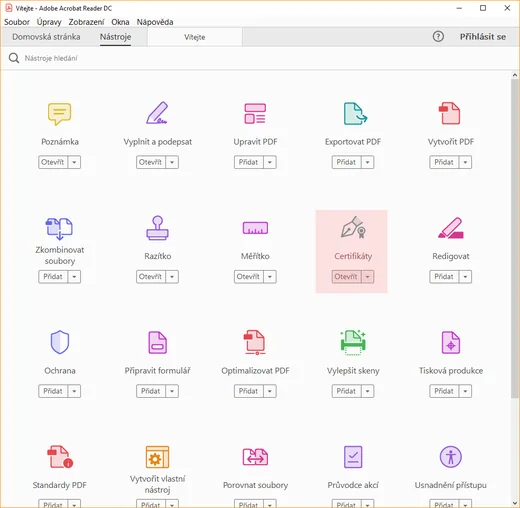
Cesta k digitalnimu podepsani dokumentu v Adobe Reader. Kliknete pro zvetseni.
V horni liste kliknete na tlacitko Digitalne podepsat a nasledne vyberte oblast, ktera bude obsahovat podpis. Tu pri vyberu znazornuje barevny ctverec ci obdelnik; podpis muzete v dokumentu umistit kam chcete a velikost podpisu take volite sami.
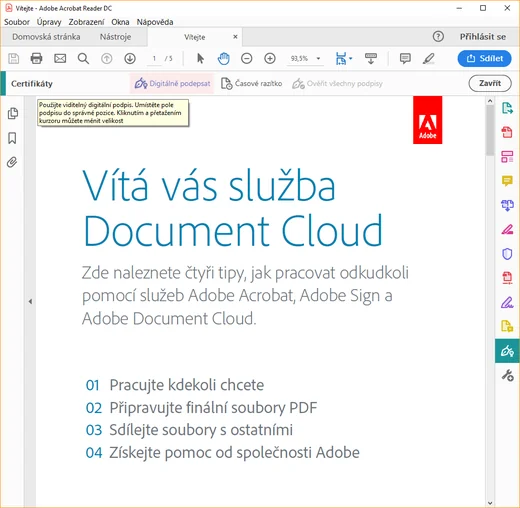
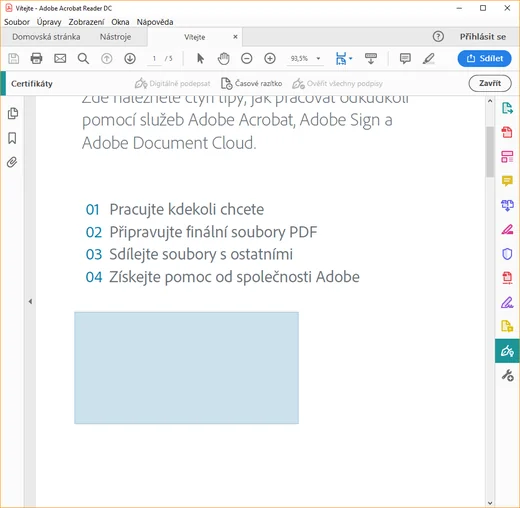
Vyber umisteni podpisu v dokumentu. Kliknete pro zvetseni.
Po umisteni podpisu se zobrazi dialog pro vyber podpisoveho certifikatu. Vyberte spravny certifikat, ktery chcete pouzit a potrdte nahled podpisu (vidite podpis tak, jak ho v dokumentu uvidi prijemce).
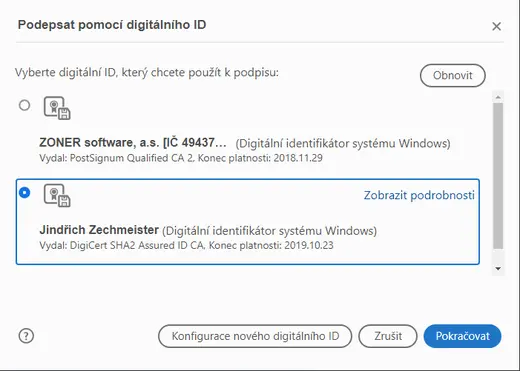
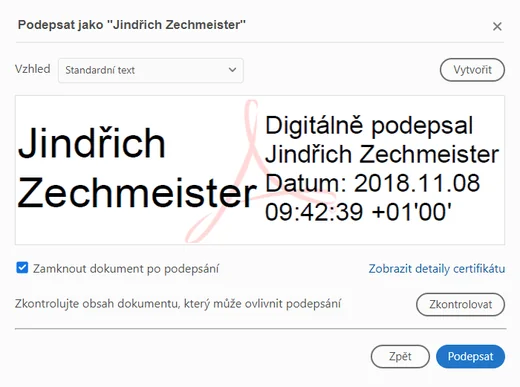
Vyber certifikatu pro podpis a jeho vizualni zobrazeni v dokumentu. Kliknete pro zvetseni.
Dokument je nyni opatren digitalnim podpisem a prijemci dokumentu se zobrazi jako duveryhodny. Diky vizualnimu upozorneni na podpis si muze snadno zobrazit jeho detaily a presvedcit se o identite autora dokumentu.
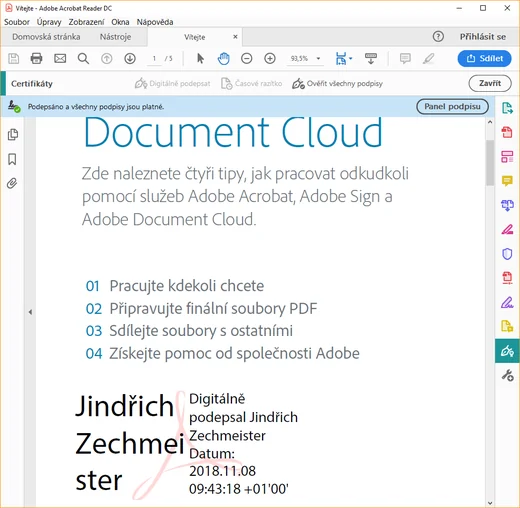
Panel podpisu v Adobe Readeru. Kliknete pro zvetseni.
Informace o podepisovani v dalsich kancelarskych programech najdete v clanku Podepisovani dokumentu s Document Signing certifikatem.